将戴尔DELL WYSE与软件终端系统重新利用
概述
在戴尔瘦客户端DELL WYSE安装LEAFOS后,必须添加一个新的BIOS启动选项,指向LEAFOS的shim文件。一旦创建并将启动条目移到启动顺序顶部,Dell Wyse瘦客户端将从内部 eMMC 启动。
步骤
#1 在Dell Wyse瘦客户端上安装LEAFOS系统。
#2 重启设备并进入BIOS设置。
#3 进入一般>启动序列(General > Boot Sequence)。
#4 点击添加启动选项(Add Boot Option)。
#5 输入LEAFOS作为新的启动选项名称。
#6 点击文件名称字段(File Name)右侧的小文件选择框。
#7 在文件浏览器中,打开EFI\BOOT,选择BOOTx64.EFI。
#8 点击确定保存新的启动选项。
#9 将新的LEAFOS启动选项移到启动顺序的最前面。
#10 点击应用以保存配置。
重启设备。Dell Wyse 瘦客户端现在应该能从内部 eMMC 启动进入 LEAFOS。
截图
以下截图对应上述BIOS配置步骤:
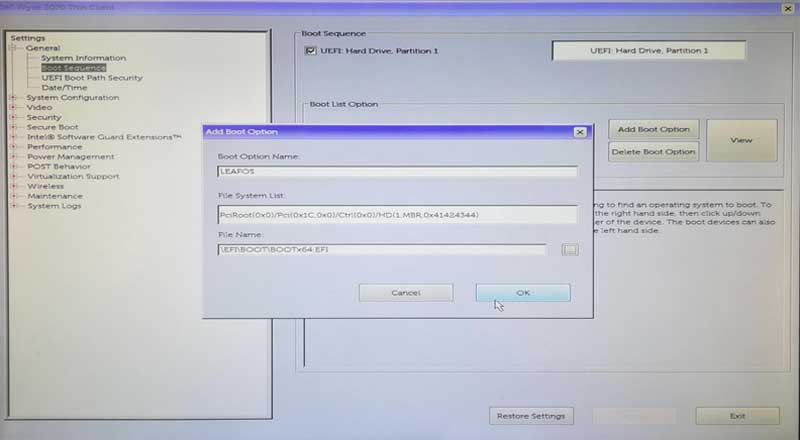
图片1:添加一个名为LEAFOS的新启动选项,并浏览到EFI启动文件。
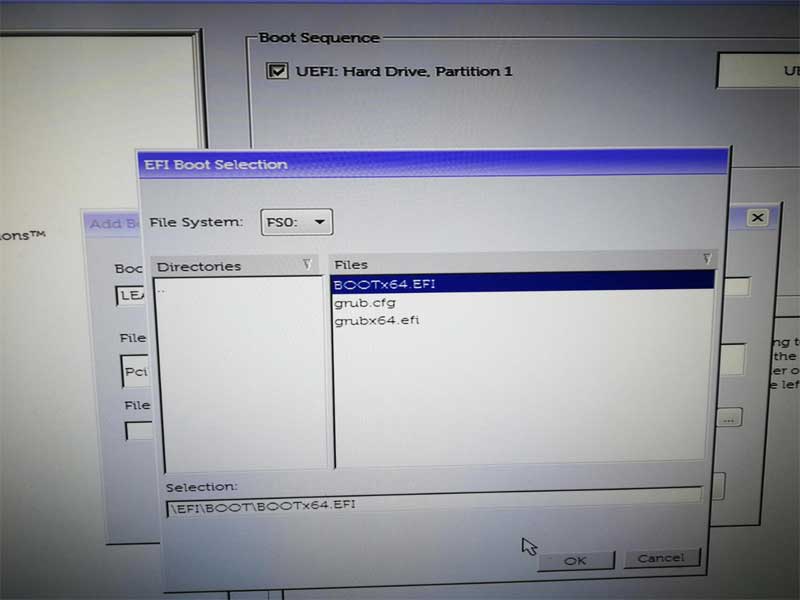
图片2:在EFI\BOOT中,选择BOOTx64.EFI作为LEAF OS的shim文件。
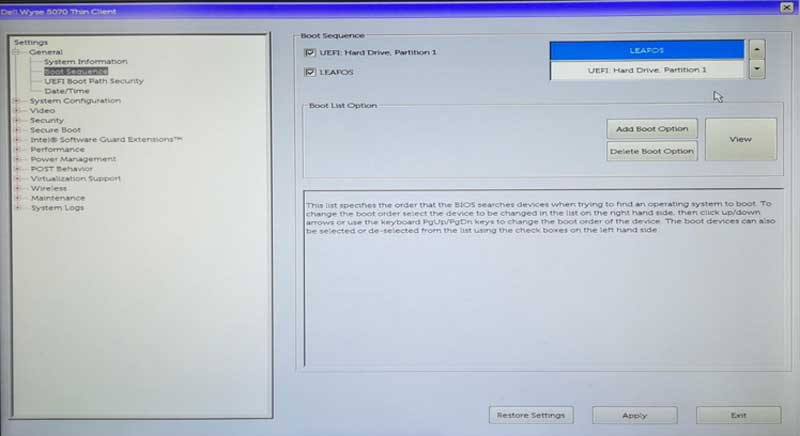
图片3:创建条目后,将 LEAFOS 移到启动顺序的最上方。
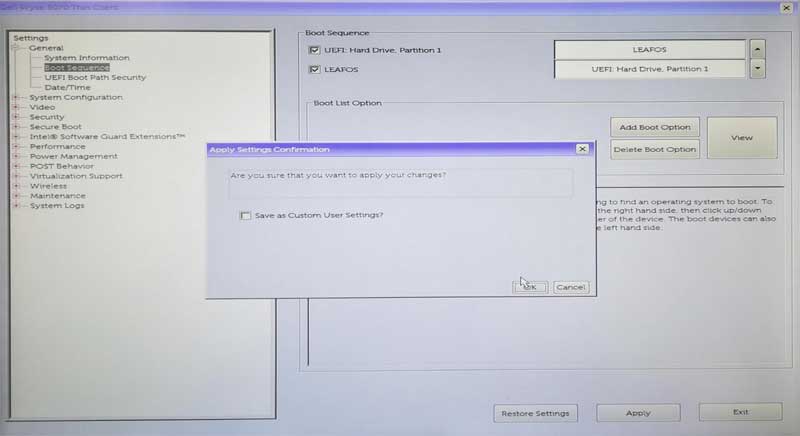
图片4:应用 BIOS 更改以完成配置。
注释
如果设备重启后未能启动 LEAFOS,请重新进入 BIOS,并确认 LEAFOS 启动选项是否存在并设置为第一个启动条目。